
Webanalyse mit R – Teil 2
Im 2. Teil unserer Reihe über Webanalyse mit R erfahren Sie, wie die Programmiersprache mit Google Analytics verknüpft werden kann. Jetzt lesen!
 Pia Lachenmaier · 3 Min. Lesezeit


In unserem zweiten Blogbeitrag aus der Reihe Webanalyse mit R wollen wir darstellen, wie die Programmiersprache R mit dem Tracking Tool Google Analytics verknüpft werden kann. Durch diesen Blogbeitrag sollten Sie in der Lage sein, weitere Webanalysen mit R durchzuführen.
Im letzten Beitrag wurde dargestellt, wie Pakete innerhalb von R installiert und geladen werden können.
Ist also das Paket „googleAnalyticsR“ noch nicht auf Ihrem Rechner installiert, so sollten Sie dies nachholen. Wenn Sie vergessen haben, ob Sie bereits erfolgreich das Google Analytics Paket installiert haben, dann geben Sie im R Editor hinter dem Promt „>“ (Eingabeaufforderung) einfach folgenden Befehl ein:
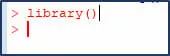
Es erscheint ein Folgefenster, in dem alle bereits installierten Pakete aufgelistet werden.
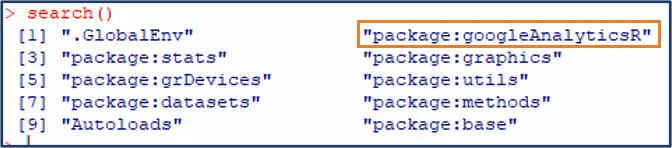
Wenn das Google Analytics Paket in der Liste erscheint, sollten Sie prüfen, ob es auch geladen bzw. „aktiviert“ ist. Dies geschieht über der Funktion „search()“ im R-Editor.

In diesem Fall ist das Paket noch nicht geladen, also laden wir es mit dem Befehl „library(„googleAnalyticsR“)“.
Eine wiederholte Eingabe von „search()“ sollte nun das Google Analytics Paket anzeigen.
Google Analytics mit R verknüpfen
Nachdem nun alle Pakete installiert und geladen sind, geben Sie folgenden Befehl im R-Editor ein: „ga_auth()“

Anschließend sollte sich ein Browser öffnen und Sie können in der bekannten Google Anmeldeseite ein Google Analytics Konto auswählen.
Nach der Auswahl eines Kontos und der Zustimmung der Datenübertragung erscheint ein neues Fenster mit einem Anmeldecode. Diesen Code müssen Sie kopieren und hinter dem Prompt in R eintragen.
Nun können Sie ein Objekt („meine_Ga_Konten“) erstellen, in dem alle Ihre Google Analytics Konten tabellarisch abspeichert werden. Der Befehl hierfür lautet wie folgt:

Im nächsten Schritt können Sie die erstellte Tabelle anzeigen lassen. Dies erfolgt über die Funktion „View(Objektname)“

Dadurch werden tabellarisch alle Konten und Zusatzinformationen angezeigt.

An dieser Stelle ist vor allem der Name des Accounts „accountName“, den Sie auswählen wollen sowie die zugehörige „ViewID“ (letzte Spalte) von Bedeutung.
Erstellen Sie dazu eine Variable, der die ausgewählte „ViewID“ zugewiesen wird.

Daraufhin können Sie aus der ausgewählten Datenansicht eines Google Analytics Kontos eine erste Abfrage starten:

In der hier erstellten Abfrage wird in einen Data Frame namens „GA_DataFrame_1“ die Seitenaufrufe vom 20. Januar bis zum 21. Januar 2018 gespeichert. Die Dimension ist dabei „Tage“.
Der Ausdruck „google_analytics_4“ bedeutet, dass die Daten über die Google Analytics Reporting API v4 gezogen werden.
Optional hätten Sie an dieser Stelle bei „metrics“ und auch bei den „dimensions“ die Funktion „combine“ also c() weglassen können.
In den nächsten Blogbeitrag – Webanalyse mit R Teil 3 – werden wir weitere Abfragen in Google starten und uns mit weiterer Funktion beschäftigen.