
Power BI – eingebettetes Dashboard auf einer Website
Lernen Sie wie man ein Power-BI Dashboard auf eine Wordpress-Website integriert und somit Nutzer (ohne eignes Power BI Konto) die Daten sehen können.
 Armin Sanjari · 3 Min. Lesezeit

Es ist einfacher einen Power BI Bericht in eine Webseite einzubetten, als ein Dashboard. Im Folgenden Tutorial wird aufgezeigt, wie es möglich ist ein Dashboard ohne Programmierung auf eine WordPress-Webseite zu integrieren, damit NutzerInnen dieses auch ohne ein eigenes Power BI Konto sehen können.
Um Power-BI-Elemente einzubetten, gibt es die verschiedensten Lösungen. Eine der Lösungen ist App-owns-Data, oder wie es Microsoft nennt, Einbetten für Ihre KundInnen. In diesem Fall präsentiert eine Anwendung (App) Daten, Berichte, Dashboards oder Kacheln, welche in dem eigenen Power BI Konto hochgeladen wurden. Diese Lösung wird im folgenden Tutorial aufgezeigt.
Voraussetzungen
Sie benötigen:
- Ein eigenes Azure Active Directory Mandant.
- Ein Dienstprinzipalobjekt von Azure Active Directory (Azure AD) – dies ermöglicht Azure AD die Power BI App zu authentifizieren
- Eine Power BI Pro Lizenz
- Eine Power BI Service Administrator Berechtigung (möglich durch Office 365 Admincenter)
Schritt 1 – Anwendung für Power BI Einbettungsumgebung
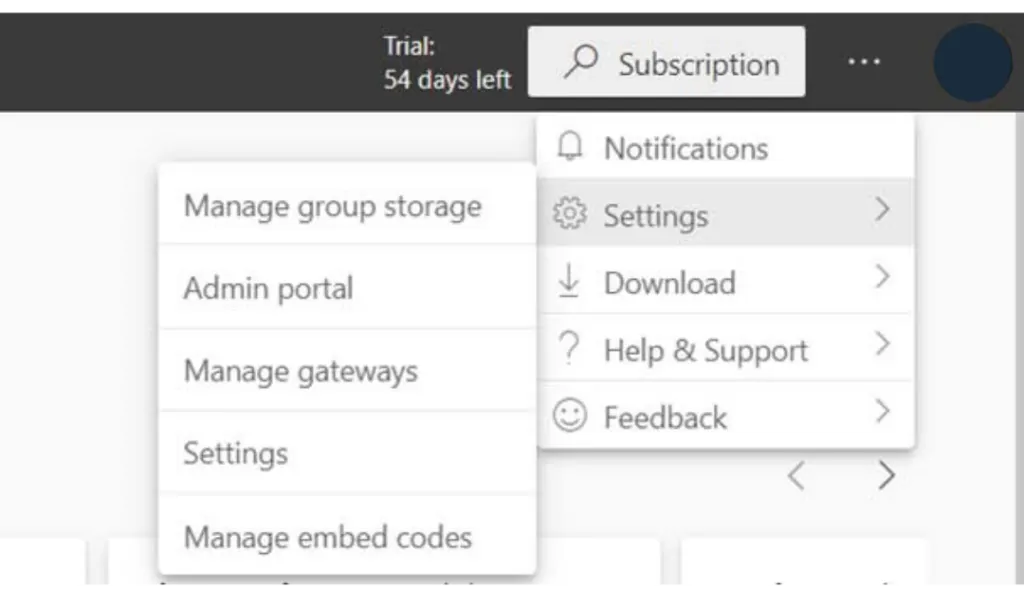
- Öffnen Sie die Einstellungen/das Verwaltungsportal in Power BI – wählen Sie dazu die drei Punkte in der oberen rechten Ecke aus
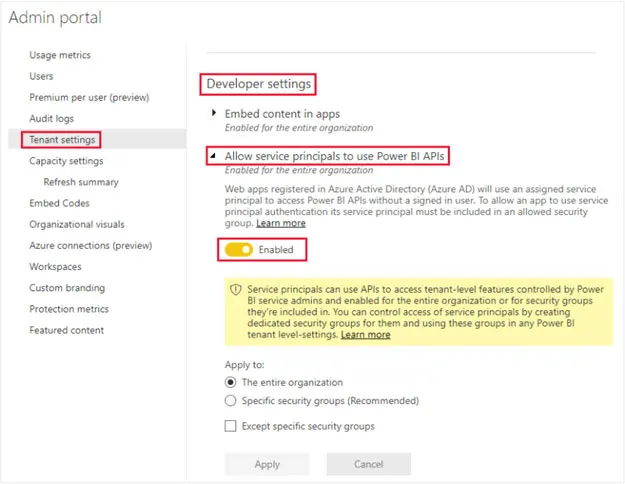
- Bei den Mandanteinstellungen/Entwicklereinstellungen aktivieren Sie folgende Option: Erlauben Sie der ganzen Organisation den Dienstprinzipalen Power BI APIs zu verwenden
In dem Power BI Desktop erstellen Sie den Bericht, welchen Sie später als Dashboard einbetten möchten. Speichern Sie diesen Bericht als pbix-Datei und veröffentlichen ihn nicht.
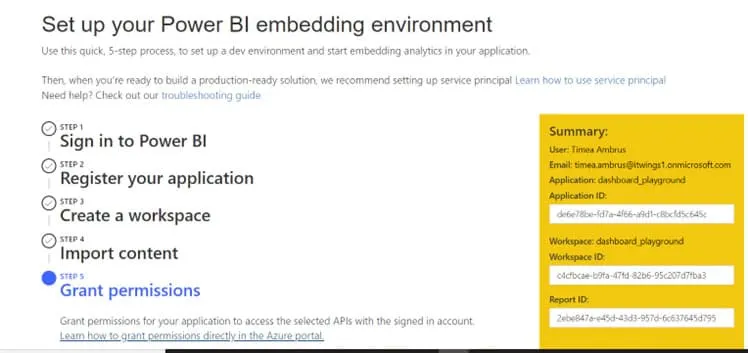
- Richten Sie die Power BI-Einbettungsumgebung ein
- Melden Sie sich in Power BI an
- Registrieren Sie die Anwendung – geben Sie den Namen der Anwendung ein, welcher in Azure angezeigt werden soll
- Aktivieren Sie alle API-Kontrollkästchen, die Sie benötigen
- Klicken Sie Registrieren
- Erstellen Sie einen Arbeitsbereich – dieser Schritt kann übersprungen werden, aber zu empfehlen ist dies nicht. Gut geeignet für die Wahl des Namens ist der Name der Anwendung
- Importieren Sie den Inhalt – laden Sie die pbix-Datei hoch
- Erteilen Sie die Berechtigung für die Einbettungsumgebung
- Kopieren Sie die Zusammenfassung und speichern alle IDs aus dieser in einem Editor oder Word-File ab
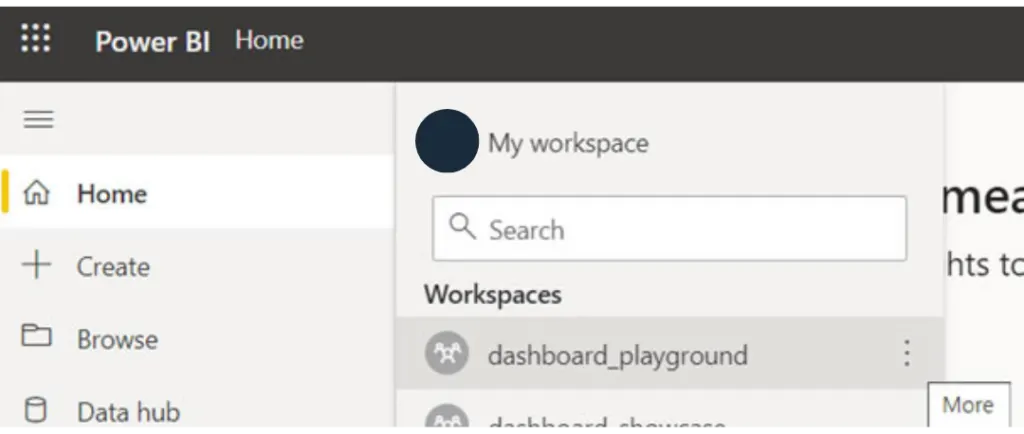
- In Power BI navigieren Sie sich zum erstellten Arbeitsbereich und klicken auf die drei Punkte neben dem angezeigten Namen des Arbeitsbereiches
- Wählen Sie Arbeitsbereichszugriff aus
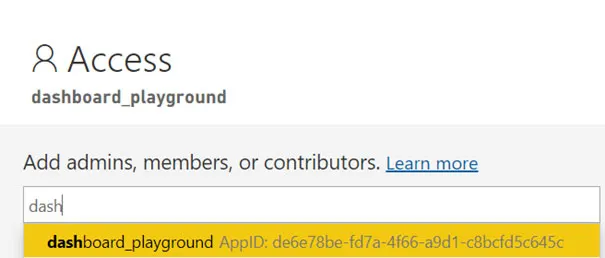
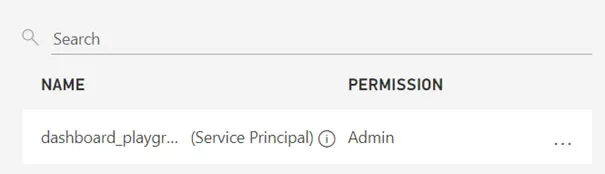
- In das Feld „Geben Sie die E-Mail-Adressen ein“ geben Sie den Namen Ihrer Anwendung ein
- Fügen Sie die Anwendung auch als Administrator hinzu
Schritt 2 – Anwendung in Azure zertifizieren
- Melden Sie sich in Azure an
- Wählen Sie App-Registrierungen aus
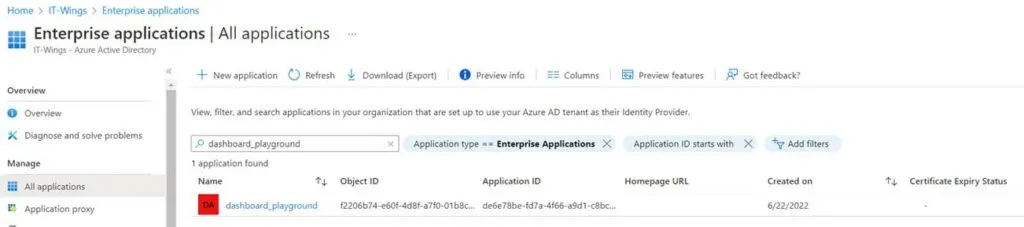
- Klicken Sie auf die Anwendung
- In der Zusammenfassung klicken Sie „Clientanmeldeinformationen – Zertifikat oder Geheimnis hinzufügen“
- Fügen Sie einen neuen geheimen Clientschlüssel hinzu
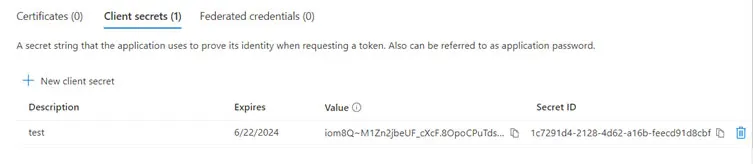
- Kopieren Sie den angegebenen Wert und speichern diesen bei den IDs der Anwendung
- Speichern Sie auch die Verzeichnis-ID/Mandaten-ID. Diese finden Sie in der Zusammenfassung
- Von „Home“ navigieren Sie sich zu „Abonnements“ und kopieren und speichern auch die Abonnement-ID
- Anschließend können Sie im Power BI Workspace das Dashboard erstellen
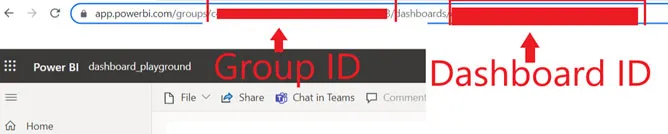
- Kopieren Sie dazu die Group-ID und Dashboard-ID. Speichern Sie diese dort, wo sich die IDs der Anwendung und der Clientschlüssel-Wert befinden
Schritt 3 – Dashboard in eine WordPress Website einbetten
- In WordPress installieren Sie das Plugin „Power BI Embedded for WordPress“ von Atlas Public Policy
- Öffnen Sie die Einstellungen des Plugins und geben Sie alle IDs ein
- User-Name und Passwort sind Ihre Microsoft E-Mail-Adresse und Ihr Passwort
- Client-ID ist die Anwendungs-ID (Application ID)
- Client Secret ist der Clientschlüssel Wert von Azure
- Tenant-ID/Directory-ID ist die Verzeichnis-ID/Mandanten-ID
- Subscription-ID für Power BI Resource ist Ihre Azure Abonnenment-ID
- Nachdem Sie die Änderungen gespeichert haben, muss der Status „Connected“ angezeigt werden
- In dem Power BI Plugin klicken Sie „Add New“, und bei Embed Details wählen Sie das Dashboard aus
- Geben Sie die Dashboard-ID und Group-ID an
- Nach dem Speichern wird ein Shortcode generiert, welchen Sie nutzen können, um das Dashboard in einen Beitrag einzubetten
