
„Unspecified“ in Adobe Analytics: Warum 61 Prozent der Visits keiner Marke zugeordnet sind
Was „Unspecified“ in Adobe Analytics bedeutet, warum die Zeilen zusammen über 100 Prozent ergeben und wie Sie mit passender Metrik, Hit-Segment und Classification einen sauberen Marken-Report bauen.
 Armin Sanjari · 6 Min. Lesezeit
„Unspecified“ ist in Adobe Analytics fast nie ein Datenverlust. Die Zeile zeigt, wie oft für eine Dimension kein Wert gesetzt war.
Eine Frage aus meinem Team
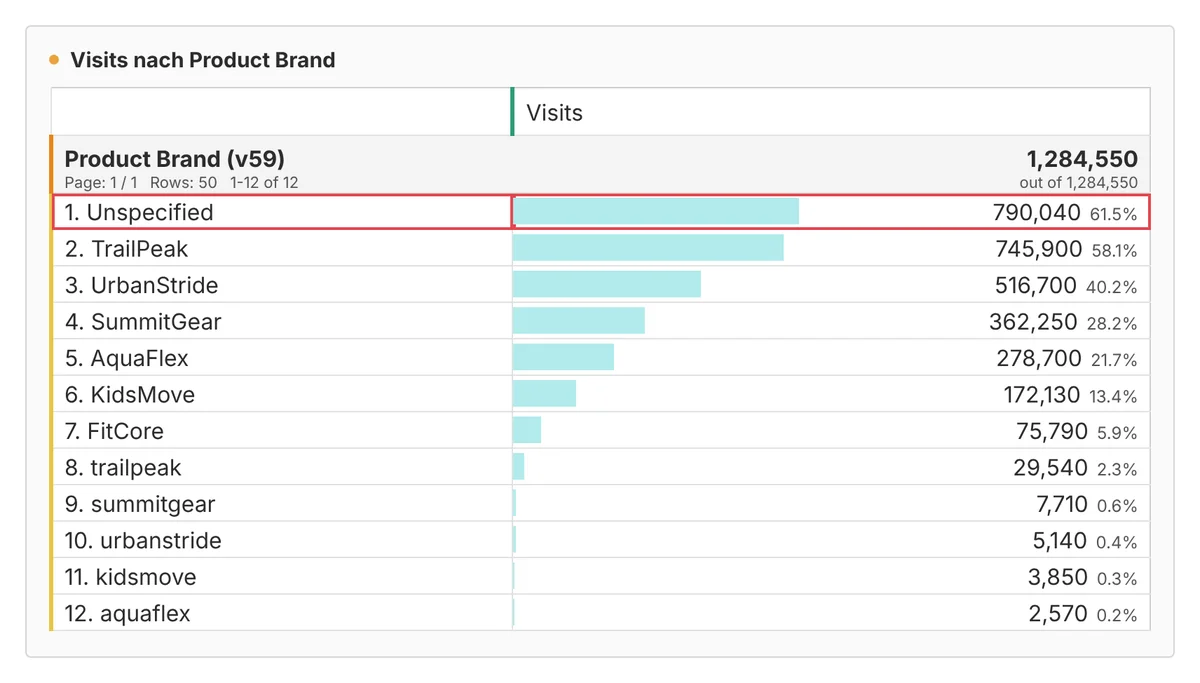
Meine Kollegin fragte mich neulich: „Warum stehen 61 Prozent unserer Visits unter Unspecified? Fehlen uns da Daten?“ Sie hatte die Visits nach Produktmarke ausgewertet. Unspecified stand ganz oben, noch vor der stärksten Marke.
Ich zeige die Antwort an einem Sportartikel-Shop mit sechs Eigenmarken (Beispiel, Werte anonymisiert). Die Marke steckt dort in der Dimension „Product Brand“. Eine Dimension ist in Adobe Analytics ein Merkmal, nach dem Sie Zahlen aufteilen, etwa Land, Seite oder Marke.
Was Unspecified bedeutet
Adobe Analytics speichert jeden Seitenaufruf und jede Aktion als einzelnen Hit. Unspecified heißt: Auf diesem Hit war in der Dimension kein Wert gesetzt. Bei einer Marken-Dimension betrifft das jede Seite, auf der kein Produkt zu sehen ist.
Ich erkläre es meinem Team gern mit einem Kaufhaus. Eine Kundin kommt durch den Eingang, fährt die Rolltreppe hoch und schaut bei TrailPeak und UrbanStride vorbei. Danach zahlt sie an der Kasse. In der Auswertung zählt sie bei beiden Marken. Eingang, Rolltreppe und Kasse gehören aber zu keiner Marke, deshalb zählt sie zusätzlich unter Unspecified.
Im Onlineshop sind Eingang und Kasse die Startseite, die Suche und der Checkout. Fast jeder Besuch führt über mindestens eine dieser Seiten. Bei Visits steht Unspecified deshalb fast immer ganz oben.
Warum die Zeilen zusammen 233 Prozent ergeben
Ein Visit zählt in jeder Zeile, deren Wert er mindestens einmal berührt hat. Die Kundin aus dem Kaufhaus zählt also dreimal: bei TrailPeak, bei UrbanStride und bei Unspecified.
In Abbildung 1 ergeben die zwölf Zeilen zusammen 232,8 Prozent. Die Summe oben in der Tabelle zählt jeden Visit dagegen nur einmal. Beides stimmt, es misst nur Verschiedenes.
Addieren Sie die Zeilen deshalb nie. Lesen Sie 58,1 Prozent bei TrailPeak als: 58,1 Prozent aller Visits hatten Kontakt mit dieser Marke. Wer eine Verteilung braucht, die genau 100 Prozent ergibt, wählt eine Metrik, die zur Dimension passt.
Der häufigste Fehler: eine Metrik, die nicht zur Dimension passt
Eine Marke beschreibt ein Produkt. Visits beschreiben einen ganzen Besuch. Wer beides kombiniert, schiebt jeden Teil des Besuchs ohne Produkt unter Unspecified. Ich halte das für den häufigsten Fehler in Marken-Reports.
Mit Produkt-Metriken sieht dieselbe Dimension ganz anders aus. Product Views, Cart Additions, Orders und Revenue entstehen nur dort, wo ein Produkt im Spiel ist. Im Beispiel-Shop fällt Unspecified damit von 61,5 auf 2,8 Prozent bei den Product Views und auf 1,9 Prozent bei den Orders. Was dann noch übrig bleibt, sind echte Lücken im Tracking.

Sechs weitere Ursachen für Unspecified
Nicht jedes Unspecified hat mit der Metrik zu tun. Die Tabelle hilft Ihnen, die Ursache einzugrenzen. Zwei Begriffe vorab: Ein eVar ist eine Dimension, die ihren Wert über mehrere Hits behält. Ein Prop gilt nur für den einen Hit, auf dem er gesetzt ist.
| Ursache | Was passiert | Woran Sie es erkennen | Was hilft |
|---|---|---|---|
| Wert nur auf manchen Seiten gesetzt | Das Tracking füllt die Dimension zum Beispiel nur auf Produktseiten. | Unspecified wächst mit Startseite, Suche und Checkout. | Das ist normal. Filtern Sie mit einem Hit-Segment oder blenden Sie Unspecified aus. |
| Merchandising-eVar ohne Bindung | Ein Merchandising-eVar speichert einen Wert pro Produkt. Am Produkt hängt der Wert erst nach einem Binding-Event, etwa einer Produktansicht. | Orders zeigen Unspecified, obwohl das Produkt eine Marke hat. | Prüfen Sie die Binding-Events in den eVar-Einstellungen. Setzen Sie die Marke schon bei der Produktansicht. |
| Abgelaufener Wert | Ein eVar behält seinen Wert nur bis zum eingestellten Ablauf, etwa bis zum Ende des Visits. Spätere Hits stehen dann unter Unspecified. | Unspecified steigt bei Events, die spät im Besuch passieren, zum Beispiel bei Bestellungen. | Stellen Sie den Ablauf in der Report Suite passend zum Zweck der Dimension ein. |
| Prop statt eVar | Ein Prop reicht seinen Wert nie an spätere Hits weiter. | Bei Orders liegt Unspecified sehr hoch. | Nehmen Sie für Auswertungen mit Bestellungen ein eVar. |
| Zeitraum vor dem Tracking | Die Dimension wird erst seit einem bestimmten Datum erfasst. | Im Trend steht vor dem Stichtag alles unter Unspecified. | Wählen Sie den Zeitraum ab Einführung oder markieren Sie den Stichtag mit einer Annotation. |
| Classification ohne Eintrag | Eine Classification ordnet Rohwerten einen neuen Namen zu. Rohwerte ohne Regel landen in der neuen Dimension unter Unspecified. | Unspecified gibt es nur in der klassifizierten Dimension, nicht im Rohwert. | Tragen Sie die fehlenden Werte nach. Nach dem Anlegen dauert die Verarbeitung einige Stunden. |
Viele dieser Ursachen lassen sich vermeiden, wenn vor der Implementierung feststeht, welche Dimension auf welchem Hit gesetzt wird. Dafür sind ein Tracking-Plan und ein sauberer Data Layer da.
So bauen Sie den Marken-Report richtig
Vier Schritte machen aus der verwirrenden Tabelle einen Report, den niemand mehr erklären muss:
- Metrik zur Frage wählen. Für Kaufinteresse pro Marke nehmen Sie Product Views, Cart Additions, Orders oder Revenue. Visits nur dann, wenn Sie wissen wollen, wie viele Besuche Kontakt mit einer Marke hatten.
- Hit-Segment anlegen. Ein Segment filtert die Daten nach einer Regel. Mit dem Container „Hit“ und der Regel „Product Brand exists“ zählt Adobe nur Hits, auf denen eine Marke gesetzt ist.
- Unspecified ausblenden. Klicken Sie am Zeilenkopf der Dimension auf das Trichter-Symbol und entfernen Sie den Haken bei „Include Unspecified (None)“. Die Daten selbst bleiben dabei unverändert.
- Schreibweisen zusammenführen. Steht eine Marke zweimal in der Liste, etwa als „TrailPeak“ und „trailpeak“, legen Sie eine Classification an. Eine Regel wie
^(TrailPeak|trailpeak)$ordnet beide Varianten einem Namen zu, auch für vergangene Monate.
Im Beispiel-Shop steht danach jede Marke in genau einer Zeile. TrailPeak kommt auf 768.300 Visits und 4.990 Orders.
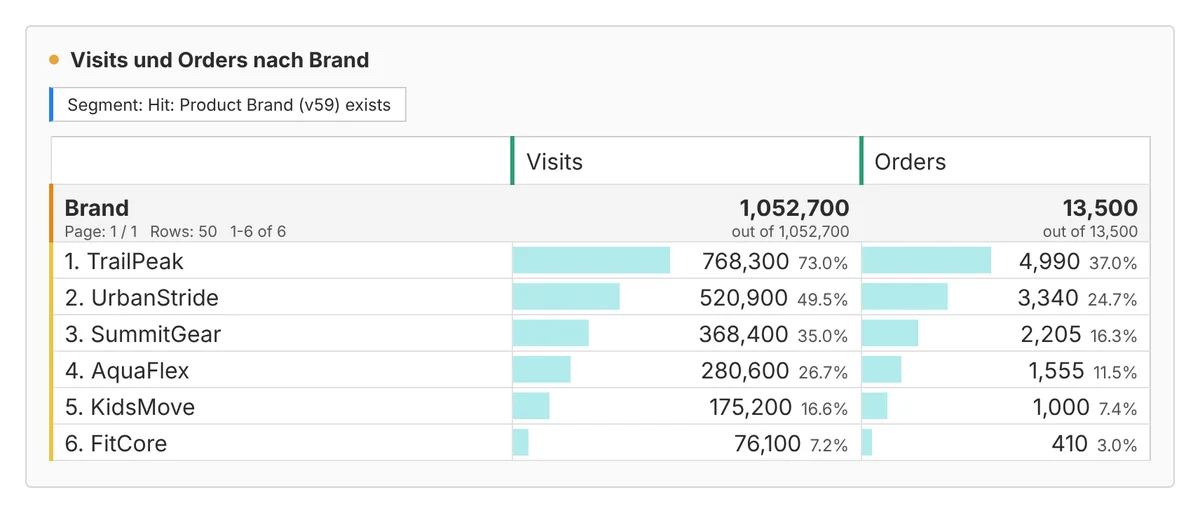
Schritt 2 und 3 ändern nur die Ansicht. Ob Unspecified ein echtes Tracking-Problem ist, sehen Sie erst ohne Filter: Schauen Sie sich die Dimension einmal mit Orders an. Meine Faustregel: Liegt Unspecified dort über 5 Prozent, lohnt sich ein Blick in die Implementierung.
Checkliste für den nächsten Schreck
Bevor Sie über einen hohen Unspecified-Anteil erschrecken, gehen Sie diese Fragen durch:
- Passt die Metrik zur Dimension? Zu einer Produkt-Dimension gehört eine Produkt-Metrik.
- Wird die Dimension auf jeder Seite gesetzt oder nur auf bestimmten?
- Ist es ein eVar oder ein Prop, und wie sind Ablauf und Bindung eingestellt?
- Liegt der Zeitraum vor dem Start des Trackings?
- Fehlen in einer Classification noch Werte, oder läuft die Verarbeitung noch?
- Brauchen Sie die Zeile Unspecified für Ihre Frage, oder können Sie sie ausblenden?
Zurück zur Frage meiner Kollegin
Uns fehlten keine Daten. Die Tabelle hat gemessen, wie oft ein Besuch Seiten ohne Marke berührt hat, und das sind fast alle. Mit Orders statt Visits sank Unspecified von 61,5 auf 1,9 Prozent. Diesen Wert prüfen wir seitdem bei jedem neuen Marken-Report zuerst.
Sie möchten Ihre Implementierung prüfen lassen? Als Adobe-Analytics-Agentur richten wir eVars, Classifications und Segmente so ein, dass Ihre Reports ohne Erklärung funktionieren. Welches Tool zu Ihnen passt, zeigt unser Vergleich der Tracking-Tools.
Wir prüfen Tracking, Conversions und Consent-Setup und zeigen Ihnen die drei größten Messlücken. Persönlich, in 30 Minuten.